


Cómo activar Office por teléfono (licencia Phone)


Guía rápida¿Qué lograrás?
Instala Office y completa la activación telefónica de una licencia identificada como Phone. Ten a mano los datos recibidos con tu compra.
Solo para licencias Phone
Si tu producto dice Bind, al PC, Online o Microsoft 365, usa la guía de esa modalidad.
1. Instala Office
- Descarga el año correcto desde el Centro de descargas.
- Instala Office y abre Word o Excel.
- En Archivo > Cuenta, ingresa la clave de 25 caracteres.
- Elige Activar por teléfono.
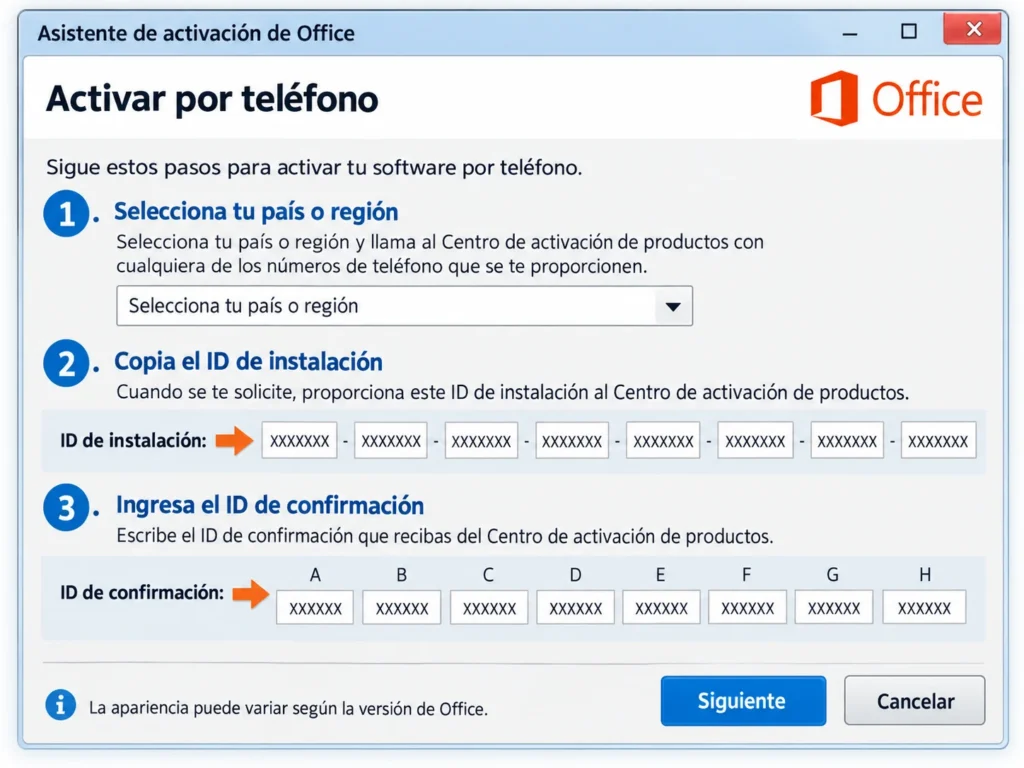
Captura del asistente de activación de Office
2. Obtén el ID de confirmación
- Copia el ID de instalación que muestra Office.
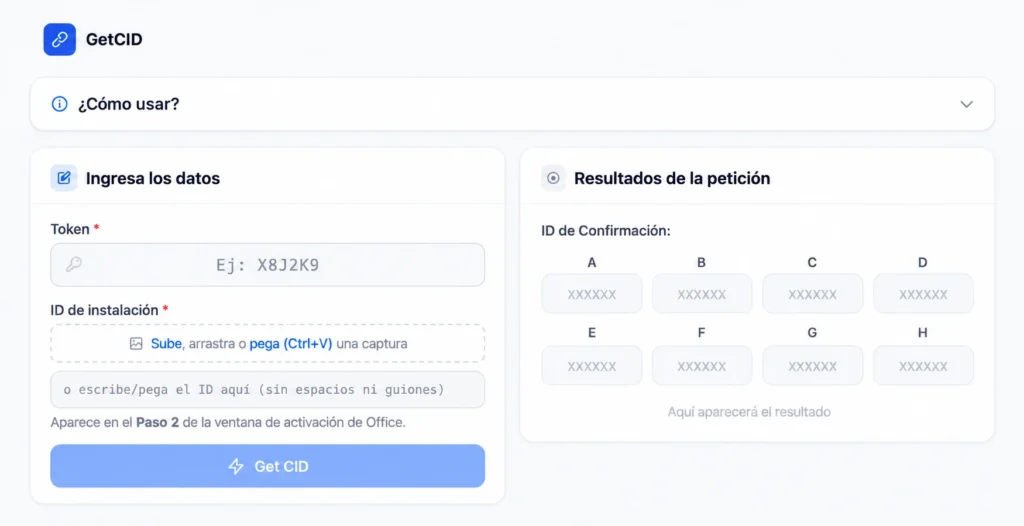
- Entra a GetCID de Licencia Digital.
- Ingresa el token de tu compra y el ID de instalación.
- Presiona Get CID y copia el resultado A–H.
- Regresa a Office, escribe cada grupo en su casilla y pulsa Siguiente.
Captura del portal GetCID
Listo
En Archivo > Cuenta debe aparecer “Producto activado”. Si el ID cambia, genera uno nuevo con el número actual.